
EP01. “AutoFill 自动填充”
🔒 登录后可标记已读- 手动一个个打 Monday、Tuesday...打到第三个还没打完,其实拖一下就有了——这是 AutoFill 最直观的用处
- 选两格建立规律(数字、日期、星期、月份都行),移到右下角出现十字形填充手柄,往下拖就能一路生成
- AutoFill 猜不透的复杂模式(比如从姓名拆出姓和名),换 Flash Fill 或 SEQUENCE 函数补位,这篇也一起整理了
- 学完能省掉排班表、清单这类重复性数据大量手动输入的时间
重点内容
适用版本
桌面版通用(Excel 365 / 2021 / 2019 等),SEQUENCE 函数、Flash Fill 需要 Excel 365 或较新版本。
数字序列填充
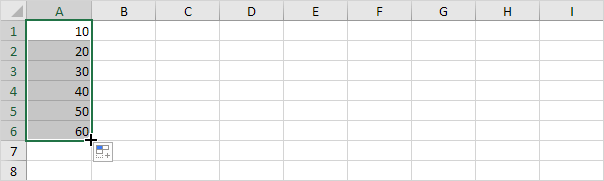
- A1 输入 10,A2 输入 20
- 选中 A1:A2
- 移到选区右下角,出现十字形填充手柄后按住左键拖动
- AutoFill 照前两个数字的规律(这里是 +10)往下填
内置列表填充
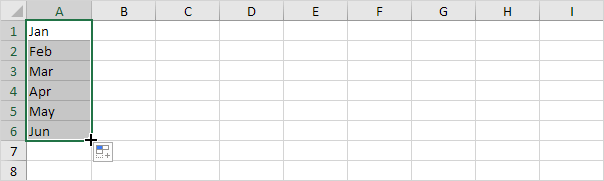
Excel 内建「星期」「月份」等常见序列,输入其中一个,拖动填充手柄就会自动接龙:
- "Jan" → 拖动后出现 Feb、Mar、Apr...
- "Product 1" → 拖动后递增为 Product 2、Product 3...
- "Friday" → 拖动后接其他星期几
日期和时间填充
- 单个日期:拖动后按天递增
- 两个日期:先建立规律(例如相差 3 天),拖动后照规律递增
- 时间:输入 "6:00 AM",拖动后可按小时递增
AutoFill 选项(填充工作日/月份/年份)
拖完放开填充手柄,右下角会出现「自动填充选项(Auto Fill Options)」小图示,可以选:
| 选项 | 效果 |
|---|---|
| Fill Days | 按天数填 |
| Fill Weekdays | 只填工作日,周末自动跳过 |
| Fill Months | 按月填 |
| Fill Years | 按年填 |
[截图:自动填充选项弹出菜单]
填不出规律时,还能怎么办
AutoFill 也有搞不定的时候,这两个工具可以补位:
| 场景 | 用哪个 | 备注 |
|---|---|---|
| 复杂模式(比如从姓名里拆出名和姓) | Flash Fill | 按 Ctrl + E,详见 EP09 |
| 大范围规律数字,不想手动拖 | SEQUENCE 函数 | =SEQUENCE(5,1,1,1) 一个公式生成 1、2、3、4、5,需要 Excel 365 |
实操示例
场景:整理一份从周一开始的排班表。
- A1 输入 "Monday"
- 拖动 A1 右下角填充手柄到 A7
- 结果:A1:A7 自动填出 Monday 到 Sunday
快捷键速查
| 操作 | Windows | Mac |
|---|---|---|
| Flash Fill | Ctrl + E | Cmd + E |
| 撤销 | Ctrl + Z | Cmd + Z |
学完你会
- ✅ 用填充手柄快速填出数字、日期、星期这类规律数据
- ✅ 分得清什么时候该用 Flash Fill、什么时候该用
SEQUENCE函数 - ✅ 看到「自动填充选项」小图示时,知道该选哪一个
常见错误
- 只输入一个数字就拖动填充手柄,Excel 会直接复制这个数字,不会生成规律——至少给两个数字让 Excel 判断规律
- 没检查自动填充选项,把周末也算进工作日排期里
- 中文版 Excel 里「填充柄」「自动填充选项」等用词可能跟英文界面顺序不同,留意对照
Sources
Blog / Website: